

1С-Битрикс: Сайт 1С-Франчайзи
+7 (495) 565-31-87
+7 (495) 565-31-87
Заказать звонок
E-mail
info@abcargo.ru
Адрес
г.Москва, Проектируемый проезд № 4062, 6с2 БЦ «ПОРТПЛАЗА»
Режим работы
Пн. – Пт.: с 9:00 до 18:00
Подать заявку
Компания
  • Отзывы
  • Вакансии
  • Реквизиты
  • Новости
  • Вопросы и ответы
Платформа AB.CARGO
Программные продукты
Услуги
Контакты
База знаний
  • Заполнение данных в справочнике
    • Организации
    • Контрагенты
    • Договоры
    • Транзитный пункт
    • Шаблон операций
    • Шаблон перевозки
    • Номенклатура
    • Работы
    • Вагоны и контейнеры
г.Москва, Проектируемый проезд № 4062, 6с2 БЦ «ПОРТПЛАЗА»
+7 (495) 565-31-87
+7 (495) 565-31-87
Заказать звонок
E-mail
info@abcargo.ru
Адрес
г.Москва, Проектируемый проезд № 4062, 6с2 БЦ «ПОРТПЛАЗА»
Режим работы
Пн. – Пт.: с 9:00 до 18:00
Заказать звонок
Войти
1С-Битрикс: Сайт 1С-Франчайзи
Компания
  • Отзывы
  • Вакансии
  • Реквизиты
  • Новости
  • Вопросы и ответы
Платформа AB.CARGO
Программные продукты
Услуги
Контакты
База знаний
  • Заполнение данных в справочнике
    • Организации
    • Контрагенты
    • Договоры
    • Транзитный пункт
    • Шаблон операций
    • Шаблон перевозки
    • Номенклатура
    • Работы
    • Вагоны и контейнеры
    Подать заявку
    1С-Битрикс: Сайт 1С-Франчайзи
    Компания
    • Отзывы
    • Вакансии
    • Реквизиты
    • Новости
    • Вопросы и ответы
    Платформа AB.CARGO
    Программные продукты
    Услуги
    Контакты
    База знаний
    • Заполнение данных в справочнике
      • Организации
      • Контрагенты
      • Договоры
      • Транзитный пункт
      • Шаблон операций
      • Шаблон перевозки
      • Номенклатура
      • Работы
      • Вагоны и контейнеры
      +7 (495) 565-31-87
      Заказать звонок
      E-mail
      info@abcargo.ru
      Адрес
      г.Москва, Проектируемый проезд № 4062, 6с2 БЦ «ПОРТПЛАЗА»
      Режим работы
      Пн. – Пт.: с 9:00 до 18:00
      Подать заявку
      1С-Битрикс: Сайт 1С-Франчайзи
      Телефоны
      +7 (495) 565-31-87
      Заказать звонок
      1С-Битрикс: Сайт 1С-Франчайзи
      • Компания
        • Компания
        • Отзывы
        • Вакансии
        • Реквизиты
        • Новости
        • Вопросы и ответы
      • Платформа AB.CARGO
      • Программные продукты
        • Программные продукты
        • 1С:Предприятие 8
          • 1С:Предприятие 8
          • Бухгалтерия 8
          • Управление торговлей
          • Зарплата и управление персоналом
          • Комплексные продукты
          • Документооборот
          • Дополнительные лицензии
          • CRM
          • Управление складом
          • Управление автотранспортом
          • Логистическая информационная система АБ.КАРГО
        • 1С ИТС
        • 1С Битрикс
          • 1С Битрикс
          • 1С Битрикс 24
          • Управление сайтом
      • Услуги
        • Услуги
        • Услуги
          • Услуги
          • Аренда программы «АБ.КАРГО»
          • Проектное внедрение
          • Сопровождение
          • Типовое внедрение
        • Платформа AB.CARGO
          • Платформа AB.CARGO
          • Мультимодальные перевозки
          • Контейнерные перевозки
          • Железнодорожные перевозки
          • Курьерская компания
          • Авиаперевозки
          • Склады, распределительные центры
          • Автоперевозки
          • Таможенный брокер
          • АБ.КАРГО импортозамещение
      • Контакты
      • База знаний
        • База знаний
        • Заполнение данных в справочнике
          • Заполнение данных в справочнике
          • Организации
          • Контрагенты
          • Договоры
          • Транзитный пункт
          • Шаблон операций
          • Шаблон перевозки
          • Номенклатура
          • Работы
          • Вагоны и контейнеры
        • Инструкция: Работа в AB.CARGO
          • Инструкция: Работа в AB.CARGO
          • Заполнение данных в справочнике
            • Заполнение данных в справочнике
            • Организации
            • Контрагенты
            • Договоры
            • Транзитный пункт
            • Шаблон операций
            • Шаблон перевозки
            • Номенклатура
            • Работы
            • Вагоны и контейнеры
          • Работа с документами
            • Работа с документами
            • Запрос клиента на расчет
            • Заказ на доставку
          • Транспортная операция
          • Счет входящий
          • Счет исходящий
      • Политика конфиденциальности
      Подать заявку
      • Кабинет
      • +7 (495) 565-31-87
        • Телефоны
        • +7 (495) 565-31-87
        • Заказать звонок
      • г.Москва, Проектируемый проезд № 4062, 6с2 БЦ «ПОРТПЛАЗА»
      • info@abcargo.ru
      • Пн. – Пт.: с 9:00 до 18:00

      Установка и смена пароля для доступа к программе 1С: подробное руководство

      Главная
      —
      Новости
      —Установка и смена пароля для доступа к программе 1С: подробное руководство
      Оформите заявку на сайте, мы свяжемся с вами в ближайшее время и ответим на все интересующие вопросы.
      Заказать услугу
      ?

      В случае, когда в системе 1С зарегистрировано несколько пользовательских профилей, при запуске приложения появляется окно, где необходимо указать соответствующее имя и прописать секретный код доступа.

      Известно, что в 1C возможно не задавать пароль для доступа к программе. Однако в данном случае абсолютно любое лицо с доступом к базе данных может свободно войти в систему и осуществлять управление всей информацией в соответствии с предоставленными ему правами.

      Во избежание подобных рисков рекомендуется для каждого лица, использующего 1С, назначить индивидуальные пароли. Управление ими осуществляет администратор, однако существует возможность активировать функцию, позволяющую зарегистрированным лицам самостоятельно менять свои ключи входа.

      Есть несколько вариантов изменения секретного ключа: непосредственно в 1C, в режиме конфигуратора, конкретным пользователем.

      Простые шаги для установки пароля в программе 1C в пользовательском режиме

      В данном случае открываем «Администрирование», переходим в настройки программы и щелкаем по вкладке «Настройки пользователей и прав».


      На следующем этапе откроется раздел со всеми учетными записями. Переходим по ссылке.


      Следующий шаг ­– создание учетной записи и настройка секретного кода доступа. Если же нужный пользователь уже присутствует в системе, возможно просто назначить для него ключ входа.

      Далее указываем имя лица, использующего 1С, в его персональном профиле. Затем из перечня указанных в программе лиц выбираем конкретного человека.

      Чтобы указанный человек мог самостоятельно войти в 1C, ставим галочку возле надписи «Вход в программу разрешен». Если этого не сделать, человек не зайдет в программу. При наличии лишь одного пользователя галочку допускается не ставить, потому что приложение не будет запрашивать какие-то данные и запустится в автоматическом режиме.

      Строка с именем будет автоматически заполнена, а когда физлицо будет осуществлять вход, его имя отобразится в графе «Пользователь». В настройках предусмотрена функция смены данных.

      Затем необходимо кликнуть на «Установить пароль». В том случае, если появились слева слова «Пустой пароль», это говорит о том, что ключ входа еще не указан для данного человека.


      Отобразится окно с пустыми графами, где необходимо прописать пароль 2 раза. Также есть кнопка «Создать пароль», после нажатия на которую программа самостоятельно сгенерирует персональный идентификатор.

      Чтобы правильно ввести и подтвердить данные, кликаем на «Показывать новый пароль».

      Убедившись, что идентификатор введен правильно, щелкаем на «Установить пароль».

      Если все сделано верно, и идентификатор успешно задан, возле «Установить пароль» появится надпись «Пароль установлен».

      Для замены пароля заново кликаем по «Установить пароль» и проделываем уже рассмотренные шаги.

      Необходимо, чтобы возможность менять данные паролей была только у администратора? Поставьте галочку в графе, запрещающей менять пароль пользователям.

      Прежде чем продолжить, проверьте, стоит ли флажочек возле опции «Показывать в списке выбора». В противном случае человек, осуществляющий вход под своим логином, не увидит его в списке физлиц программы.

      После осуществления всех описанных действий жмём на «Записать и закрыть».

      Правами модератора автоматически наделяется первый зарегистрированный человек.

      При необходимости установки секретного ключа для уже зарегистрированного лица необходимо 2 раза кликнуть по его имени и ещё раз выполнить все указанные выше шаги.

      Затем нужно заново войти в систему, кликнуть по соответствующему имени пользователя, указать идентификатор.

      Если ввести неверный ключ доступа, на экране отобразится информация о том, что не удалось пройти идентификацию.

      Установка пароля в 1С: как это сделать через конфигуратор

      При использовании режима конфигуратор программа стартует через отдельное окно запуска.

      Выполнив вход, кликаем по вкладке «Администрирование», затем переходим во вкладку с пользователями.

      Добавление лиц осуществляется посредством нажатия «+» либо посредством кнопки копирования, расположенной «+» с правой стороны.

      При необходимости установить или изменить пароль для уже зарегистрированного человека, кликаем 2 раза по соответствующему имени либо жмём на карандашик зеленого цвета.

      На следующем этапе отобразятся параметры, похожие на настройки, используемые при ранее рассмотренном методе установки персонального идентификатора.
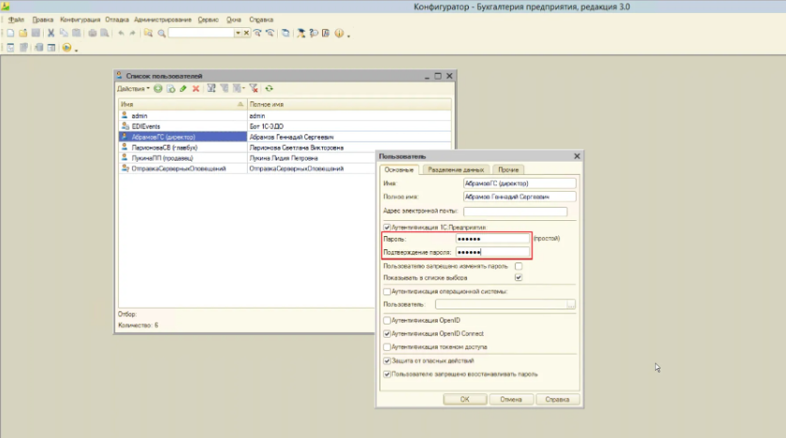
      При необходимости включения автоматической аутентификации в системе 1С при запуске компьютера, следует установить галочку у параметра с аутентификацией ОС. Далее в графе «Пользователь» указываем логин, используемый для входа.


      Установка кода доступа пользователем

      Путем снятия флажочка у опции, запрещающей менять пароли пользователям, админ позволяет зарегистрированным лицам свободно изменять свои ключи входа в системе.

      Если выбрана опция «Потребовать смену пароля при входе», то приложение при следующем запуске будет требовать смены секретного кода для обеспечения безопасности.

      Для изменения пароля переходим в настройки и выбираем пункт «Персональные настройки».

      Затем нужно кликнуть по соответствующему имени пользователя.


      Потом смена идентификатора производится с помощью рассмотренных выше способов.

      На завершающем этапе в графах со старым и новым паролем необходимо ввести текущий и желаемый новый ключи соответственно.

      Нет раздела «Пользователи» - что делать?

      Зайдите в «Администрирование» и нажмите на иконку шестерёнки в правом верхнем углу экрана, после чего кликните по «Настройкам» навигации для редактирования.


      Для добавления вкладки с пользователями в правую часть страницы, выберите её в левом столбце и нажмите «Добавить».


      Переместите вкладку с пользователями в меню «Важное», а затем сохраните изменения, нажав кнопку «Ок».
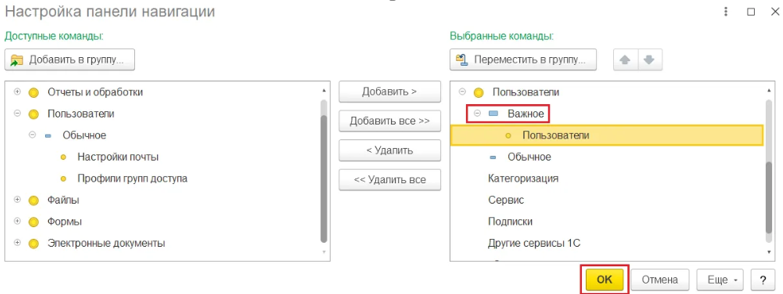

      «Пользователи» появятся в программе после того, как вы завершите указанные настройки.


      Помните о важности определения администратора, если в системе присутствует несколько пользователей, чтобы гарантировать возможность смены кода доступа при его утрате.


      Назад к списку
      Наши специалисты ответят на любой интересующий вопрос
      Задать вопрос
      +7 (495) 565-31-87
      +7 (495) 565-31-87
      Заказать звонок
      E-mail
      info@abcargo.ru
      Адрес
      г.Москва, Проектируемый проезд № 4062, 6с2 БЦ «ПОРТПЛАЗА»
      Режим работы
      Пн. – Пт.: с 9:00 до 18:00
      info@abcargo.ru
      г.Москва, Проектируемый проезд № 4062, 6с2 БЦ «ПОРТПЛАЗА»
      Услуги
      Услуги
      Платформа AB.CARGO
      Каталог
      1С:Предприятие 8
      1С ИТС
      1С Битрикс
      Компания
      Отзывы
      Вакансии
      Реквизиты
      Новости
      Вопросы и ответы
      Контакты
      © 2026 Аспро: Корпоративный сайт 3.0
      Политика конфиденциальности

      Продвижение сайта компанией WebSfera

      Главная Кабинет Поиск Каталог Контакты Услуги Новости Отзывы Компания Проекты Реквизиты